
DatumHodn
enDATEVALUE
Definice
Sekce “Definice”Převede datum ve formě textu na pořadové číslo datumu.
Vzorec
Sekce “Vzorec”=DATUMHODN(datum)Argumenty funkce
Sekce “Argumenty funkce”Datum – text, který Excel rozpozná jako platný datum.
Praktické vysvětlení
Sekce “Praktické vysvětlení”Funkce nepřevádí klasické datum naformátované jako datum, ale pouze datum, které je naformátované jako text, aby se stalo klasickým datumem, s kterým je možné dále pracovat s dalšími datumovými funkcemi. Funkce je užitečná při importu dat z externích zdrojů, kde jsou datumy často uloženy pouze jako text. Neplatný text funkce vrací jako #HODNOTA!, stejně jako naformátované datum.
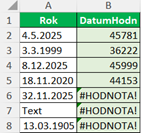
Funkce navíc vrátí výstup jako číslo odpovídající sériovému číslu datumu, např. 1.5.2025 naformátovaný jako text by funkce vrátila jako „45137“. Následně je nutné buňky naformátovat jako datum, aby bylo možné vidět klasické datum v buňce.
V následujících příkladech je možné vidět datumy naformátované jako „Text“ do 5. řádku, kdy následně je vráceno sériové číslo datumu. Pokud se jedná o neexistující datum (32.11.2025), text nebo datum naformátované jako datum, funkce vrátí error.
Použití s ostatními funkcemi
Sekce “Použití s ostatními funkcemi”Funkci lze kombinovat i s dalšími datumovými funkcemi. Např. pokud je potřebné s datumu jako text extrahovat pouze rok, měsíc nebo den, tak se použijí stejnojmenné funkce pro extrakci daného údaje.
=ROK(DATUMHODN(A2))Pokud máme textové datumy (např. importovány z externího systému) a je potřeba ke každému datumu vrátit výstup jako poslední den ve stejném v měsíci, je možné kombinovat funkci s funkcí EOMonth.
=EOMONTH(DATUMHODN(A2);0)Naopak pokud máme textový datum, které je nutné převést na číslo a získat např. stejný den následujícího měsíce, je možné funkci kombinovat s funkcí Edate.
=EDATE(DATUMHODN(J2);1)Související funkce
Sekce “Související funkce”
© 2026 Excelland