
MRound
enMROUND
Definice
Sekce “Definice”Funkce Mround vrátí číslo zaokrouhlené na požadovaný násobek.
Vzorec
Sekce “Vzorec”=Mod(Číslo; Násobek)Argumenty funkce
Sekce “Argumenty funkce”Číslo – Povinný argument čísla, které má být zaokrouhleno.
Násobek – Povinný argument. Jedná se o násobek, dle kterého má být číslo zaokrouhleno, pokud je např. číslo 17 a chceme zaokrouhlit na násobek 3, nejbližší násobek 3 je 18.
Praktické vysvětlení
Sekce “Praktické vysvětlení”Pokud jakýkoliv z argumentů není číselná hodnota, funkce vrátí error ve formátu #HODNOTA!.
Argumenty číslo a násobek musí mít stejné znaménko. V opačném případě se vrátí chyba #ČÍSLO
Bude-li vložena 0 jako násobek, funkce se bude rovnat 0.
Pokud bude do funkce vloženo desetinné číslo, ať jako číslo či násobek, funkce vrátí nejbližší požadovaný násobek a to i v případě, že je desedinné číslo jako násobek.
V případě, že je číslo menší než násobek, závisí, zdali, bude výsledek buďto 0 anebo daný násobek, jelikož hledáme násobek bližší buďto 0 nebo danému násobku.
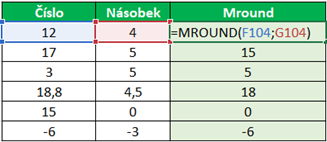
Funkce se dá využít např. na zaokrouhlování měny. Pokud máme např. halíře nebo centy, které se nedají vyplatit, lze za pomocí funkce mround zaokrouhlit na nejbližší halíře/centy, které potřebujeme, čehož dosáhneme za pomocí násobku jedné.
=MROUND(10,27;1)Toto číslo bude následně zaokrouhleno na 12, jelikož desetinné číslo je blíže 12. Pro tuto funkčnost lze použít i funkci zaokrouhlit.
Funkce se hodí i na zaokrouhlování času. Pokud máme 2 hodiny a 35 minut s úmyslem zaokrouhlit na čtvrthodiny, výsledná funkce by vypadala následovně:
=MROUND(2,583333;1/4)Použití s ostatními funkcemi
Sekce “Použití s ostatními funkcemi”Funkce nemusí být použitá pouze na základě jednoho čísla, ale buďto násobku nebo sumy daných čísel, pro které chceme zaokrouhlit na daný násobek. Pokud chceme např. zjistit sumu 5 čísel ve sloupci a chceme ji zaokrouhlit na nejbližší násobek desíti, vnořenou funkcí bude funkce suma. Vzorec by vypadal následovně:
=MROUND(SUMA(A1:A10);10)Pokud bychom chtěli násobek, použili bychom např. funkci improduct:
=MROUND(IMPRODUCT(A1:A10);10)Je-li potřebné zaokrouhlovat na základě velikosti daného čísla, můžeme toho dosáhnout za pomocí funkce když. Chtějme zaokrouhlit číslo na základě podmínky, pokud bude číslo větší než 50, budeme chtít zaokrouhlovat násobkem 10, pokud je menší, tak pouze násobkem 5.
=KDYŽ(A1>50, MROUND(A1, 10), MROUND(A1, 5))Související funkce
Sekce “Související funkce”
© 2026 Excelland