
Let
enLET
Definice
Sekce “Definice”Funkce umožňuje definovat proměnné přímo ve vzorci, což zvyšuje jeho čitelnost a efektivitu. Proměnná je ve vzorci vypočítána pouze jednou, což zlepšuje výkon.
Vzorec
Sekce “Vzorec”=LET(Název1;Hodnota_názvu;Výpočet_nebo_název2;[Hodnota_názvu2;[Výpočet_nebo_název3];[Hodnota_názvuN];[Výpočet_nebo_názevN)Argumenty funkce
Sekce “Argumenty funkce”Název1 (povinný) – Jméno proměnné (nemusí být v uvozovkách).
Hodnota_názvu (povinný) – Hodnota, která se přiřadí k proměnné.
Výpočet_nebo_název2 (povinný) – Konečný vzorec, který využívá nadefinované proměnné.
Hodnota_názvu2…N (volitelný) – Další hodnoty, které se přiřadí k proměnné.
Výpočet_nebo_název3…N (volitelný) – Další vzorce, které využívají dané proměnné, které jsou přiřazené.
Praktické vysvětlení
Sekce “Praktické vysvětlení”Funkce se využívá zejména v případech, kdy má být podobný výpočet funkce využit několikrát během jednoho vzorce a je zbytečné kopírovat daný výpočet v jednom vzorci několikrát. Zároveň díky funkci je následně kód v buňce více přehledný a zároveň to umožňuje ukládat průběžné výpočty, hodnoty nebo definované názvy uvnitř vzorce. Tyto názvy se použijí jen v rámci funkce Let. Podobně jako proměnné v programování je funkce výsledkem nativní syntaxe vzorce v Excelu. Je potřeba nadefinovat nejméně jednu dvojici názvu a přidružené hodnoty, aby je výpočet použil. Je možné nadefinovat až 126 dvojic. Funkce je ve své logice podobná funkci Lambda.
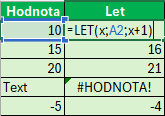
Pomocí funkce lze vytvářet jednoduché i komplexní řešení. V následujícím příkladě je název proměnné definován jako „x“, hodnota je v 1. sloupci a výpočet jako daná buňka + 1. Pokud zároveň hodnota v buňce neodpovídá datovému typu, bude vrácena chyba ve tvaru #HODNOTA.
Použití s ostatními funkcemi
Sekce “Použití s ostatními funkcemi”Funkce lze kombinovat téměř s jakoukoliv funkcí, např. pokud má být zjištěna suma určitých hodnot pomocí funkce Suma, bylo by možné použít funkci následovně, ačkoliv zde by bylo možné použít pouze funkci Suma, jedná se pouze o jednoduchou ukázku:
=LET(Soucet;A2:B6;SUMA(Soucet))Funkce lze kombinovat i s funkcemi, které informují o možnosti erroru. Pokud např. mají být 2 čísla vyděleny, přičemž se v druhém sloupci jmenovatele může vyskytnout 0 a v takovém případě by byl výstupem error o nemožnosti dělit nulou, je možné funkci kombinovat s funkcí IfError.
=LET(citatel;A2;jmenovatel;B2;IFERROR(citatel/jmenovatel;“Nelze dělit nulou“))Funkce se zejména hodí v případě, kdy se určitý výpočet opakuje ve funkci několikrát, např. hledání pomocí funkce Filter. Pokud bychom chtěli pomocí podmínky Když zjistit pouze ty řádky, kde je v sloupci „A“ jméno „Jan“, museli bychom použít následující vzorec, kdy je navíc potřeba zjistit, zdali filtrovaný řádek není prázdný pomocí funkce Je.Prázdné:
=KDYŽ(JE.PRÁZDNÉ(FILTER(A2:B5;A2:A5=“Jan“));“-„;FILTER(A2:B5;A2:A5=“Jan“))Je tak nutné 2x opakovat stejnou funkci FILTER(A2:B5;A2:A5=“Jan“) a to jednou v podmínkovém testu a jednou ve výstupu. Pomocí funkce Lez lze zjednodušit kód např. následovně, kdy je název proměnné specifikován jako „Jmeno“, chceme hledat hodnotu „Jan“ ve specifikované oblasti pojmenované „Oblast“ pomocí funkce Filter:
=LET(Jmeno;“Jan“;Oblast;FILTER(A2:B5;A2:A5=Jmeno);KDYŽ(JE.PRÁZDNÉ(Oblast);“-„;Oblast))Kód je sice nyní delší, jelikož se filtr opakuje pouze 2x, pokud by bylo nutné ho v komplexním vzorci v buňce použít několikrát, funkce Let je již výhodnější pro šetření času, složitosti a čitelnosti funkce.
Související funkce
Sekce “Související funkce”
© 2026 Excelland