
TextJoin
enTEXTJOIN
Definice
Sekce “Definice”Funkce spojí texty více buněk, oblastí nebo řetězců do jednoho textového řetězce a umožňuje přidat oddělovač mezi jednotlivé hodnoty. Může také ignorovat prázdné buňky.
Vzorec
Sekce “Vzorec”=TEXTJOIN(Oddělovač;Ignorovat_prázdné;Text1;[Text2];…;[TextN])Argumenty funkce
Sekce “Argumenty funkce”Oddělovač (povinné) – Znak nebo řetězec, který bude vložen mezi jednotlivé hodnoty (např. mezera, čárka, středník).
Ignorovat_prázdné (povinné) – TRUE (ignoruje prázdné buňky) nebo FALSE (zachová prázdné buňky).
Text1 (povinné) – Buňky, oblasti nebo textové řetězce, které mají být spojeny.
Text2, … TextN (volitelné) – Pokud se má spojit více textů nebo oblastí, je možné využít několik těchto volitelných argumentů.
Praktické vysvětlení
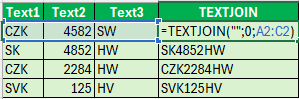
Sekce “Praktické vysvětlení”Funkce je vylepšenou verzí funkce Concat, protože umožňuje přidat oddělovače a ignorovat prázdné buňky jednodušeji. V příkladu je ukázáno, jak spojit hodnoty v řádcích pomocí žádného oddělovače:
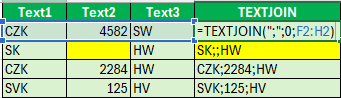
Oddělovač středníku, přičemž pokud bude prázdná některá z buněk, nebude ignorována a tak budou středníky 2 vedle sebe z důvodu, že je buňka prázdná:
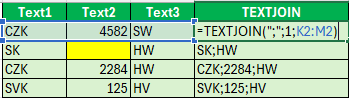
Pokud mají být prázdné buňky ignorovány, druhý argument musí být nastaven na 1, kdy středník bude jako oddělovač zobrazen pouze jednou v případě, kdy je buňka prázdná.
Použití s ostatními funkcemi
Sekce “Použití s ostatními funkcemi”Převedení spojených textů na všechna velká písmena pomocí funkce Velká.
=VELKÁ(TEXTJOIN(„|“;1;A2:B2))Odstranění přebytečných mezer z textů, které jsou spojeny, pomocí funkce Pročistit.
=PROČISTIT(TEXTJOIN(„|“;1;A2:B2))Zjištění pravdivosti podmínky pomocí funkce Když, pokud je suma hodnot zjištěná funkcí Suma vyšší než 10, budou do buňky spojené hodnoty z oblasti pomocí oddělovače čárky a mezery. Pokud podmínka splněna nebude, bude vrácena prázdná hodnota.
=TEXTJOIN(„, „;1;KDYŽ(SUMA(A2:A5)>10;A2:A5;““))Související funkce
Sekce “Související funkce”
© 2026 Excelland