
Náhčíslo
enRAND
Definice
Sekce “Definice”Funkce Náhčíslo vrátí náhodné reálné číslo mezi 0 a 1 včetně. Číslo může být i 0 nebo 1 na základě spojité distribuční funkce.
Vzorec
Sekce “Vzorec”=NÁHČÍSLO()Praktické vysvětlení
Sekce “Praktické vysvětlení”Funkce se přepočítá při každém přepočítání listu, tedy i při vložení hodnoty do jakékoliv buňky nebo změny v excelovském dokumentu.
Funkce nemá žádný vstupní argument, jedná se pouze o náhodné číslo v intervalu <0, 1>.
Lze však získat i jiná náhodná reálná čísla než mezi 0 a 1. Pokud je potřebné změnit interval a to i větší než mezi 2 celými čísly, lze použít následující vzorec:
=NÁHČÍSLO()*(horní limit – dolní limit) + dolní limitPokud je nutné získat náhodné reálné číslo mezi 5 a 10, postupujeme podle obecného vzorce:
=NÁHČÍSLO() * (10 – 5) + 5Lze získat i záporná reálná čísla a to pouze změnou znamének. Při získání náhodného čísla mezi -10 a -5 by vypadal vzorec následovně:
=NÁHČÍSLO() * (-10 + 5) – 5Lze získat i reálná čísla od 0 do horního limitu za pomocí násobení funkce daným horním limitem. Pro náhodné číslo mezi 0 a 200 by vzorec vypadal:
=NÁHČÍSLO() * 200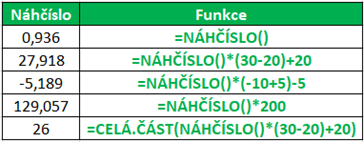
Použití s ostatními funkcemi
Sekce “Použití s ostatními funkcemi”Chcete-li generovat náhodná celá čísla v určitém rozsahu, je možné použít funkcí s funkcí celá.část:
=CELÁ.ČÁST(NÁHČÍSLO() * (Horní limit – Dolní limit + 1)) + Dolní limitPodobně jako funkce celá.část lze použít jakoukoliv funkci na zaokrouhlování. Záleží, zdali je nutné číslo zaokrouhlit matematicky, nahoru nebo dolů. Funkce na zaokrouhlování jsou v sekci související funkce.
Pokud chceme náhodně zvolit určitý text a ne pouze čísla, za pomocí spojení další funkce zvolit můžeme náhodně vybírat mezi barvami, jmény, městy a jinými textovými řetězci. Je možné spojit i číselné a textové hodnoty. Vzorec funkcí by vypadal následovně:
=ZVOLIT(CELÁ.ČÁST(NÁHČÍSLO() * 3) + 1; „Červená“;“Modrá“; „Zelená“)Jako první se aplikuje funkce Náhčíslo vynásobená 3, tedy jakékoliv reálné číslo mezi 0 a 3, následně se zvýší spodní hranice o 1, tedy již vybíráme reálná čísla mezi 1 a 3 včetně. Za pomocí funkce Celá.část se již budou vybírat celá čísla, tedy buďto 1, 2 nebo 3. Následně převedeme tato čísla na text, jednička znamená červená, dvojka modrá a trojka zelená.
Související funkce
Sekce “Související funkce”
© 2026 Excelland