
Quotient
enQUOTIENT
Definice
Sekce “Definice”Funkce Quotient vrátí celou část dělení, tedy po odstranění zbytku po dělení.
Vzorec
Sekce “Vzorec”=Quotient(Numerátor; Denominátor)Argumenty funkce
Sekce “Argumenty funkce”Numerátor – Povinný argument čísla, které má být vyděleno.
Denominátor – Povinný argument čísla, kterým se numerátor dělí.
Praktické vysvětlení
Sekce “Praktické vysvětlení”Pokud vstup do jednoho z argumentů není číslo, vrátí funkce error ve formátu #HODNOTA!. Stejně je-li číslo dělené nulou, excel ukáže error ve formát #DĚLENÍ_NULOU!.
Do obou argumentů lze vložit jak desetinné tak záporné číslo.
Funkce se využívá pokud po dělení potřebujeme celé číslo místo desetinného.
V případě dělení čísla dvanáct pětkou tedy dostaneme jako výsledek celé číslo 2.
=QUOTIENT(12;5) = 2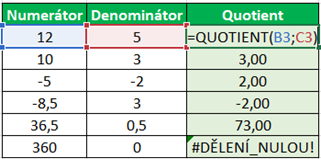
Použití s ostatními funkcemi
Sekce “Použití s ostatními funkcemi”Při používání vyšších numerátorů a velmi nízkých denominátorů by mohlo být potřebné zaokrouhlit výsledek funkce quotient na desítky, stovky nebo jiné řády. Jako příklad lze uvést náhodné vysoké číslo, jako 3 322, které bude numerátorem, a 5 jako denominátor. Výsledek za pomocí funkce quotient bude následně 664, který můžeme chtít matematicky zaokrouhlit za pomocí funkce zaokrouhlit na desítky. Vzorec by vypadal následovně:
=ZAOKROUHLIT(QUOTIENT(3322;5);-1)kde -1 právě zaokrouhlí číslo na desítky.
Můžeme zaokrouhlovat výsledek funkce i přímo nahoru nebo dolů na desítky, stovky i jiné řádky, k čemuž slouží funkce ceiling.math pro zaokrouhlování nahoru a floor.math na zaokrouhlování dolů. Příklad zaokrouhlení předešlého příkladu na 100 nahoru by vypadal následovně:
=CEILING.MATH(QUOTIENT(3322;5);100)Související funkce
Sekce “Související funkce”
© 2026 Excelland