
Lambda
enLAMBDA
Definice
Sekce “Definice”Funkce umožňuje vytvářet vlastní funkce v Excelu bez použití VBA. Pomocí LAMBDA můžeme opakovaně používat výpočty a zjednodušit složité vzorce.
Vzorec
Sekce “Vzorec”=LAMBDA(Parametr_nebo_výpočet;Parametr_nebo_výpočet2…[Parametr_nebo_výpočetN]Argumenty funkce
Sekce “Argumenty funkce”Parametr_nebo_výpočet (povinný) – První vstupní parametr, který je proměnnou. Je možné nastavit jakýkoliv vlastní název parametru.
Parametr_nebo_výpočet (povinný) – Může se jednat o další vstupní parametr nebo již výpočet daného prvního vstupního argumentu, který může být i funkcí.
Parametr_nebo_výpočet (vollitelný) – Další možné buďto vstupní argumenty nebo výpočty.
Praktické vysvětlení
Sekce “Praktické vysvětlení”Funkce má téměř neomezený počet vstupních parametrů, přičemž posledním argumentem, který je do funkce vložen, je vždy výpočet.
Pokud by byla např. funkce do buňky nastavena jako x;x*10, kde x je parametr a x*10 je výpočet, v buňce by se objevila chyba:

Je nutné za závorku nastavit hodnotu, která má být dosazena za parametr, buďto přímo vypsanou v závorce, kdy bude vždy parametr v tomto příkladu vynásoben 10, přičemž hodnota parametru je 2, 5 a 10 v jednotlivých řádcích:
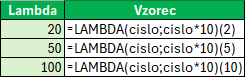
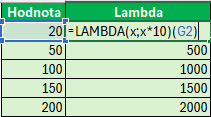
Nebo odkaz na jednotlivé buňky, kdy při rozkopírování je možné do parametru dostat jiné hodnoty. V tomto příkladu bude vždy číslo v sloupci „Hodnota“ vynásobeno 10:
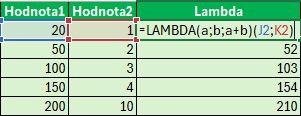
Je možné navíc stanovit více vstupních parametrů, s kterými lze provádět různé výpočty, zde např. sečtení 2 hodnot:
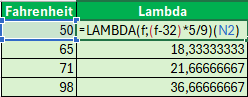
Lze vytvářet i komplexní výpočty, např. převod stupňů Fahrenheita na Celsia:
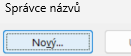
Funkce lambda lze navíc uložit jako vlastní funkce v Excelu, kterou následně lze používat. Pokud má být funkce uložena, je nutné jít na kartu vzorce → Správce názvů:

Kliknout na možnost „Nový“
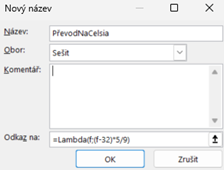
Do názvu napsat název dané funkce, např. právě „PřevodNaCelsia“ a do odkazu vložit danou funkci, nyní bez vstupní hodnoty a následně potvrdit:
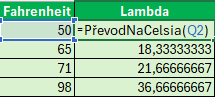
Nová funkce tak bude uložena v sešitu a je možné ji zavolat a odkázat na danou hodnotu jako u jakékoliv jiné funkce:
Použití s ostatními funkcemi
Sekce “Použití s ostatními funkcemi”Do funkce lze zabudovat téměř jakoukoliv funkci v Excelu. Pokud má být např. pro uživatele, kteří nejsou pokročilí v Excelu vytvořena vlastní funkce, kdy budou vždy např. vráceny 3 znaky z textu, je možné funkci kombinovat s funkcí Zleva. Funkci je opět možné uložit pod určitým názvem do správce názvů nebo použít přímo v buňce.
=LAMBDA(text;ZLEVA(text;3))(A2)Pokud má být např. vrácena pozice určitého hledaného znaku, v tomto příkladu podtržítka, je možné vytvořit vlastní funkci v kombinaci s funkcí Najít. Pokud navíc hledané podtržítko nebude nalezeno, je možné kombinovat s funkcí IfError, aby nebyl vrácen žádný error. Opět je možné funkci uložit jako novou funkci pod stanoveným názvem do správce názvů popř. používat v buňce.
=LAMBDA(text;IFERROR(NAJÍT(„_“;text);“Nenalezeno“))(A2)Funkce Lambda je automaticky zabudována do dynamických funkcí ByCol nebo ByRow ve druhém argumentu akce. Pokud má být proveden např. určitý vlastní výpočet pro každý sloupce, je možné využít právě funkce ByCol. V následujícím příkladu jsou jednotlivá čísla nejprve zaokrouhlena na 2 desetinná místa pomocí funkce zaokrouhlit a následně sečtena funkcí Suma, ale pro každý sloupec:
=BYCOL(A2:B7;LAMBDA(vlastní_nazev;SUMA(ZAOKROUHLIT(vlastní_nazev;2))))Související funkce
Sekce “Související funkce”
© 2026 Excelland