
Matematické funkce
Abs
Sekce “Abs”Definice
Sekce “Definice”Vrátí absolutní hodnotu čísla.
Praktické vysvětlení
Sekce “Praktické vysvětlení”Pokud je číslo negativní (mínusové znaménko), vrátí hodnotu pozitivní. Pokud se jedná o pozitivní číslo, vrátí stejné číslo pozitivní.
Vzorec
Sekce “Vzorec”Abs(number)Argumenty
Sekce “Argumenty”number – Číslo, jehož absolutní hodnota má být získána. Může se jednat o jakékoliv reálné číslo.
Použití
Sekce “Použití”result = Abs(-15) – Výsledkem bude 15, jelikož se jedná o absolutní hodnotu negativního čísla.
Použití s ostatními funkcemi
Sekce “Použití s ostatními funkcemi”result = Round(Abs(-3.14)) – Zaokrouhlení pomocí funkce Round daného negativního čísla, které je převedeno na absolutní hodnotu.
Round
Sekce “Round”Definice
Sekce “Definice”Zaokrouhlí číslo matematicky na zadaný počet desetinných míst.
Praktické vysvětlení
Sekce “Praktické vysvětlení”Funkce zaokrouhluje pouze desetinná místa, nikoliv čísla před desetinnou čárkou. Zaokrouhlování na desítky, stovky atd. tedy není možné. Je nutné použít matematické operace pro pomoc se zaokrouhlováním na desítky, stovky a jiné vyšší hodnoty.
Vzorec
Sekce “Vzorec”Round(number, [num_digits])Argumenty
Sekce “Argumenty”number (povinné) – Číslo, které má být zaokrouhleno.
num_digits (volitelné, výchozí=0) – Počet desetinných míst, na které má být číslo zaokrouhleno.
Použití
Sekce “Použití”result = Round(3.14159, 2) – Zaokrouhlí číslo na 2 desetinná místa matematicky.
Použití s ostatními funkcemi
Sekce “Použití s ostatními funkcemi”result = Round(Abs(-3.14)) – Zaokrouhlení negativního čísla, kdy negativní číslo je nejprve převedeno na kladné (absolutní hodnotu) pomocí funkce Abs.
Int
Sekce “Int”Definice
Sekce “Definice”Zaokrouhlí číslo dolů na nejbližší celé číslo.
Praktické vysvětlení
Sekce “Praktické vysvětlení”Funkce zaokrouhluje čísla pouze na celá čísla. Pokud je nutné zaokrouhlit číslo dolů na desítky nebo desetinná místa, je nutné využít matematických operací s kombinací s touto funkcí.
Vzorec
Sekce “Vzorec”Int(number)Argumenty
Sekce “Argumenty”number – Číslo, které má být zaokrouhleno dolů.
Použití
Sekce “Použití”result = Int(7.8) – Zaokrouhlení čísla dolů na celé číslo 7.
result = Int(7.3) – Zaokrouhlení čísla dolů na celé číslo 7.
result = Int(128.85) – Zaokrouhlení čísla dolů na celé číslo 128.
Použití s ostatními funkcemi
Sekce “Použití s ostatními funkcemi”result = Round(Rnd() * 100) – Získání náhodného čísla pomocí funkce Rnd, které vrací pouze číslo mezi 0 a 1, proto je následně vynásobeno 100, aby se jednalo o číslo vyšší než 1 a toto číslo je zaokrouhleno dolů na celé číslo.
Fix
Sekce “Fix”Definice
Sekce “Definice”Odstraní desetinnou část čísla bez zaokrouhlení.
Praktické vysvětlení
Sekce “Praktické vysvětlení”Pokud se jedná o číslo, které je desetinné, tak vše za desetinnou čárkou bude prakticky odstraněno, ale neprobíhá žádné zaokrouhlení. Do funkce lze zadat i negativní číslo.
Vzorec
Sekce “Vzorec”Fix(number)Argumenty
Sekce “Argumenty”number – Číslo, které má být upraveno.
Použití
Sekce “Použití”result = Fix(45.87) – Výsledkem bude číslo 45.
result = Fix(40) – Výsledkem bude číslo 40, jelikož se nejedná o desetinné číslo.
result = Fix(0.27) – Výsledkem bude 0, jelikož vše za desetinnou čárkou je odstraněno.
result = Fix(-7.47) – Výsledkem bude -7.
Rnd
Sekce “Rnd”Definice
Sekce “Definice”Generuje náhodné číslo mezi 0 a 1.
Praktické vysvětlení
Sekce “Praktické vysvětlení”Pokud je nutné vygenerovat např. číslo mezi 0 a 100, stačí funkci vynásobit 100, aby bylo dostáno číslo mezi 0 a 100.
Vzorec
Sekce “Vzorec”Rnd()Argumenty
Sekce “Argumenty”Funkce nemá žádné argumenty.
Použití s ostatními funkcemi
Sekce “Použití s ostatními funkcemi”result = Fix(Rnd() * 100) – Získání náhodného čísla, které je vynásobeno 100 aby se jednalo o číslo mezi 0 a 100 a následně bude zbytek desetinného čísla odstraněno funkcí Fix.
Sqr
Sekce “Sqr”Definice
Sekce “Definice”Vrátí druhou odmocninu čísla.
Vzorec
Sekce “Vzorec”Sqr(number)Argumenty
Sekce “Argumenty”number – Číslo, jehož druhá odmocnina má být získána.
Použití
Sekce “Použití”result = Sqr(16) – Výsledkem bude druhá odmocnina, tedy 4.
Použití s ostatními funkcemi
Sekce “Použití s ostatními funkcemi”result = Sqr(Abs(-16)) – Pokud má být zjištěna druhá odmocnina z negativního čísla, je nutné získat absolutní hodnotu čísla pomocí funkce Abs.
Log
Sekce “Log”Definice
Sekce “Definice”Vrátí přirozený logaritmus čísla.
Vzorec
Sekce “Vzorec”Log(number)Argumenty
Sekce “Argumenty”number – Číslo, jehož logaritmus má být vypočten. Musí se jednat o kladné číslo.
Použití
Sekce “Použití”result = Log(24) – Přirozený logaritmus čísla 24.
Použití s ostatními funkcemi
Sekce “Použití s ostatními funkcemi”result = Log(Abs(-24)) – Pokud má být zjištěn logaritmus z negativního čísla, je nutné získat absolutní hodnotu čísla pomocí funkce Abs.
Exp
Sekce “Exp”Definice
Sekce “Definice”Vrátí hodnotu exponenciální funkce čísla (e^x).
Vzorec
Sekce “Vzorec”Exp(number)Argumenty
Sekce “Argumenty”number – Exponent (x) pro exponenciální funkce čísla „e“ (Eulerova čísla). Jedná se o reálné číslo.
Použití
Sekce “Použití”result = Exp(10) – Výsledkem bude e^10 (e na desátou).
result = Exp(0) – Výsledkem bude 1, jelikož cokoliv na nultou je 1.
Sin
Sekce “Sin”Definice
Sekce “Definice”Vypočte sinus čísla, které je vloženo v radiánech.
Vzorec
Sekce “Vzorec”Sin(Number)Argumenty
Sekce “Argumenty”Number – Úhel ve stupních nebo radiánech.
Použití
Sekce “Použití”result = Sin(0.5) – Výsledek pro sinus 0,5 radiánu.
Cos
Sekce “Cos”Definice
Sekce “Definice”Vypočte kosinus čísla, které je vloženo v radiánech.
Vzorec
Sekce “Vzorec”Cos(Number)Argumenty
Sekce “Argumenty”Number – Úhel ve stupních nebo radiánech.
Použití
Sekce “Použití”result = Cos(0.5) – Výsledek pro kosinus 0,5 radiánu.
Tan
Sekce “Tan”Definice
Sekce “Definice”Vypočte tangens čísla, které je vloženo v radiánech.
Vzorec
Sekce “Vzorec”Tan(Number)Argumenty
Sekce “Argumenty”Number – Úhel ve stupních nebo radiánech.
Použití
Sekce “Použití”result = Tan(0.5) – Výsledek pro tangens 0,5 radiánu.
Atn
Sekce “Atn”Definice
Sekce “Definice”Vrátí inverzní tangens čísla zadaného v radiánech.
Vzorec
Sekce “Vzorec”Atn(number)Argumenty
Sekce “Argumenty”number – Hodnota v radiánech, jejíž inverzní tangens má být vypočten.
Použití
Sekce “Použití”result = Atn(1) – Inverzní tangens čísla 1.
CInt
Sekce “CInt”Definice
Sekce “Definice”Převádí hodnotu na celé číslo.
Praktické vysvětlení
Sekce “Praktické vysvětlení”Pokud se jedná o hodnotu v buňce, která je naformátovaná jako text, převede i formát dané buňky na číslo. Tato funkce se navíc hodí i v případě, kdy je v buňce error formátu (s vykřičníkem u dané buňky):
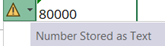
Pokud by se použila klasická možnost NumberFormat, buňka by stále zůstala errorem. Pomocí téhle funkce však error v buňce nebude.
Vzorec
Sekce “Vzorec”CInt(expression)Argumenty
Sekce “Argumenty”expression – Výraz, který má být převeden na číslo.
Použití
Sekce “Použití”result = CInt(9.7) – převedení desetinného čísla na celé číslo (Výsledkem bude 10).
result = CInt(Range(„A1“).Value) – Převedení hodnoty z buňky A1 na číslo.
Použití s ostatními funkcemi
Sekce “Použití s ostatními funkcemi”Použití cyklu for pro převedení hodnot v sloupci „A“ od řádku 2 do 9 na celé číslo i v případě, kde je v buňce error:
For i = 2 To 9
cleanedValue = CInt(Cells(i, „A“).Value)
Cells(i, „A“).Value = cleanedValue
Next i
CLng
Sekce “CLng”Definice
Sekce “Definice”Převádí hodnotu na dlouhé celé číslo.
Praktické vysvětlení
Sekce “Praktické vysvětlení”Podobná funkci CInt s rozdílem formátování. Pokud se jedná o hodnotu v buňce, která je naformátovaná jako text, převede i formát dané buňky na dlouhé číslo. Tato funkce se hodí i v případě, kdy je v buňce error formátu (s vykřičníkem u dané buňky):
Pokud by se použila klasická možnost NumberFormat, buňka by stále zůstala errorem. Pomocí téhle funkce však error v buňce nebude.
Vzorec
Sekce “Vzorec”CLng(expression)Argumenty
Sekce “Argumenty”expression – Výraz, který má být převeden na dlouhé číslo.
Použití
Sekce “Použití”result = CLng(9000007895.7) – převedení desetinného čísla na celé dlouhé číslo.
result = CLng(Range(„A1“).Value) – Převedení hodnoty z buňky A1 na dlouhé číslo.
Použití s ostatními funkcemi
Sekce “Použití s ostatními funkcemi”Použití cyklu „for“ pro převedení hodnot v sloupci „A“ od řádku 2 do 9 na dlouhé celé číslo i v případě, kde je v buňce error:
For i = 2 To 9
cleanedValue = CLng(Cells(i, „A“).Value)
Cells(i, „A“).Value = cleanedValue
Next i
CDbl
Sekce “CDbl”Definice
Sekce “Definice”Převádí hodnotu na číslo s desetinnou čárkou.
Praktické vysvětlení
Sekce “Praktické vysvětlení”Pokud se jedná o hodnotu v buňce, která je naformátovaná jako text, převede i formát dané buňky na dlouhé číslo. Tato funkce se hodí i v případě, kdy je v buňce error formátu (s vykřičníkem u dané buňky):
Pokud by se použila klasická možnost NumberFormat, buňka by stále zůstala errorem. Pomocí téhle funkce však error v buňce nebude.
Vzorec
Sekce “Vzorec”CDbl(expression)Argumenty
Sekce “Argumenty”expression – Výraz, který má být převeden na desetinné číslo.
Použití
Sekce “Použití”result = CDbl(9) – Převedení čísla na desetinné číslo.
result = CDbl(Range(„A1“).Value) – Převedení hodnoty z buňky A1 na desetinné číslo.
Použití s ostatními funkcemi
Sekce “Použití s ostatními funkcemi”Použití cyklu „for“ pro převedení hodnot v sloupci „A“ od řádku 2 do 9 na desetinné číslo i v případě, kde je v buňce error:
For i = 2 To 9
cleanedValue = CDbl(Cells(i, „A“).Value)
Cells(i, „A“).Value = cleanedValue
Next i
FormatNumber
Sekce “FormatNumber”Definice
Sekce “Definice”Vrátí číslo ve formátu textu s určitým počtem desetinných míst, oddělovači tisíců a možností zobrazit záporná čísla ve specifickém formátu.
Vzorec
Sekce “Vzorec”FormatNumber(Expression, [NumDigitsAfterDecimal], [IncludeLeadingDigit], [UseParensForNegativeNumbers], [GroupDigits])Argumenty
Sekce “Argumenty”Expression (povinné) – Číslo nebo výraz, který má být formátován.
NumDigitsAfterDecimal (volitelné, výchozí=-1) – Počet desetinných míst. Výchozí hodnota je systémové nastavení.
IncludeLeadingDigit (volitelné) – Boolean, určuje, zda se má zobrazit nula před desetinnou čárkou u čísel mezi -1 a 1.
UseParensForNegativeNumbers (volitelné) – Boolean, určuje, zda se mají záporná čísla zobrazovat v závorkách.
GroupDigits (volitelné) – Boolean, určuje, zda se mají oddělovat tisíce.
Použití
Sekce “Použití”result = FormatNumber(1234.5678, 2, vbTrue, vbFalse, vbTrue) – Formátování čísla na 2 desetinná místa. Pokud bude číslo v rozmezí -1 a 1 bude zde zobrazena 0 před desetinným místem. Záporná čísla se nebudou zobrazovat v závorkách a oddělovače budou uplatněny.
Použití s ostatními funkcemi
Sekce “Použití s ostatními funkcemi”formatted = FormatNumber(Abs(-1234.5678), 2) – Použití funkce Abs pro zjištění absolutní hodnoty negativního čísla a následné formátování počtu desetinných míst. Výsledek bude „1,234.57“.
FormatPercent
Sekce “FormatPercent”Definice
Sekce “Definice”Vrátí číslo ve formátu procenta s možností určit počet desetinných míst.
Vzorec
Sekce “Vzorec”FormatPercent(Expression, [NumDigitsAfterDecimal], [IncludeLeadingDigit], [UseParensForNegativeNumbers], [GroupDigits])Argumenty
Sekce “Argumenty”Expression (povinné) – Číslo nebo výraz, který má být naformátován jako procento.
NumDigitsAfterDecimal (volitelné, výchozí=-1) – Počet desetinných míst.
IncludeLeadingDigit (volitelné) – Boolean, zda se má zobrazit nula před desetinnou čárkou.
UseParensForNegativeNumbers (volitelné) – Boolean, zda se mají záporná čísla zobrazovat v závorkách.
GroupDigits (volitelné) – Boolean, zda se mají oddělovat tisíce.
Použití
Sekce “Použití”result = FormatPercent(0.1234, 2) – Formátování na procento s 2 desetinnými místy, výsledek bude 12,34%.
Použití s ostatními funkcemi
Sekce “Použití s ostatními funkcemi”result = FormatPercent(Sqr(0.18), 2) – Zjištění odmocniny funkcí Sqr z čísla 0,18 a následné naformátování na procenta s 2 desetinnými místy.
result = FormatPercent(Abs(-0.45), 2) – Výpočet absolutní hodnoty funkcí Abs z čísla 0.45 a naformátování na procenta.
FormatCurrency
Sekce “FormatCurrency”Definice
Sekce “Definice”Funkce vrací číslo ve formátu měny s možností specifikovat počet desetinných míst a zobrazení záporných čísel.
Praktické vysvětlení
Sekce “Praktické vysvětlení”Pomocí funkce nelze specifikovat formát měny. Měna závisí na systémovém nastavení. Pokud je v systémovém nastavení měna nastavena na české koruny, bude u čísla symbol „Kč“. Pokud je nastaveno na eura, bude u čísla symbol „€“ atd. Pokud se jedná o číslo vyšší než 999, číslo je navíc naformátováno s mezerou mezi tisíci a stovkami.
Vzorec
Sekce “Vzorec”FormatCurrency(Expression, [NumDigitsAfterDecimal], [IncludeLeadingDigit], [UseParensForNegativeNumbers], [GroupDigits])Argumenty
Sekce “Argumenty”Expression (povinné): Číslo nebo výraz, který má být naformátován jako měna.
NumDigitsAfterDecimal (volitelné, výchozí=-1): Počet desetinných míst.
IncludeLeadingDigit (volitelné): Boolean, zda se má zobrazit nula před desetinnou čárkou.
UseParensForNegativeNumbers (volitelné): Boolean, zda se mají záporná čísla zobrazovat v závorkách.
GroupDigits (volitelné): Boolean, zda se mají oddělovat tisíce.
Použití
Sekce “Použití”result = FormatCurrency(1234.5678, 2) – Nastavení čísla na 2 desetinné místa se výchozím symbolem měny. Pokud je výchozí symbol „Kč“, výsledkem bude „1 234 Kč“.
result = FormatCurrency(-1234.5678, 2, , vbTrue)– Jelikož se jedná o záporné číslo a 4. argument „UsseParensForNegativeNumbers je nastavený na „True“, záporné číslo bude naformátováno v závorkách bez mínusu. Výsledkem tak bude „(1 234,57 Kč)“.
Použití s ostatními funkcemi
Sekce “Použití s ostatními funkcemi”result = FormatCurrency (Sqr(1234.5678), 2) – Zjištění odmocniny funkcí Sqr a následné naformátování na měnu s 2 desetinnými místy.
result = FormatCurrency (Abs(-1234.5678), 2) – Výpočet absolutní hodnoty funkcí Abs a naformátování na měnu.

© 2026 Excelland