
NumberValue
enNUMBERVALUE
Definice
Sekce “Definice”Funkce převede textový řetězec, který obsahuje číslo, na skutečnou číselnou hodnotu, přičemž umožňuje definovat oddělovač desetinných míst a tisíců v textové hodnotě, která má být převedena.
Vzorec
Sekce “Vzorec”HODNOTA(Text;[Oddělovač_desetin];[Oddělovač_skupin])Argumenty funkce
Sekce “Argumenty funkce”Text – Text, který obsahuje číslo a má být převeden na číselnou hodnotu.
Oddělovač_desetin (volitelný) – Znak, který je v textu, které je číslo, použito jako desetinný oddělovač.
Oddělovač_skupin (volitelný) – Znak, který je v textu použit pro oddělení tisíců.
Praktické vysvětlení
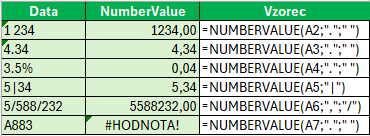
Sekce “Praktické vysvětlení”Ve speciálních případech čísla naformátována jako text mají zvláštní znaky namísto desetinných míst nebo oddělovači mezi tisíci. Např. v čísle 4.34 je desetinné místo jako tečka, která má být převedena na českou možnost desetinné čárky. Dalším příkladem je 5|34, kde svislé lomítko je míněno jako desetinný znak, který má být převeden na standardní desetinnou čárku. V příkladu 5/588/232 je naopak usouzeno, že lomítko je oddělovačem mezi tisíci, proto je v argumentu použito lomítko jako oddělovač skupin. Pokud se nejedná pouze o čísla, které jsou naformátované jako text, v dané buňce, vrátí funkce chybu ve formátu #HODNOTA!.
Použití s ostatními funkcemi
Sekce “Použití s ostatními funkcemi”Pokud má být určitě zjištěno, že se jedná o číslo naformátováno jako text a ne o kombinaci čísel a písmen, aby nevznikl error, je možné využít funkci s kombinací funkce IfError. Pokud by se jednalo o chybu, vrátí funkce pouze 0.
=IFERROR(NUMBERVALUE(A2;“.“);0)Pokud kromě špatně naformátovaných hodnot se v buňkách nachází i nadbytečné mezery, může být funkce kombinována s funkcí Pročistit.
=NUMBERVALUE(PROČISTIT(A2);“.“)Pokud má být číslo naformátováno jako text v buňce převedeno na skutečné číslo v buňce a zároveň zaokrouhleno, je vhodné použít funkci Zaokrouhlit.
=ZAOKROUHLIT(NUMBERVALUE(A2;“.“);1)Související funkce
Sekce “Související funkce”
© 2026 Excelland